公式マニュアル · 初期設定
Shadowrocket 使い方
既存のサーバーまたはサブスクリプションをアプリに追加し、ルーティングモードを選んで接続します。最後にサーバーテストと実際のアクセスをそれぞれ確認します。
Add Serverでサーバーを追加またはサブスクリプションを読み込む
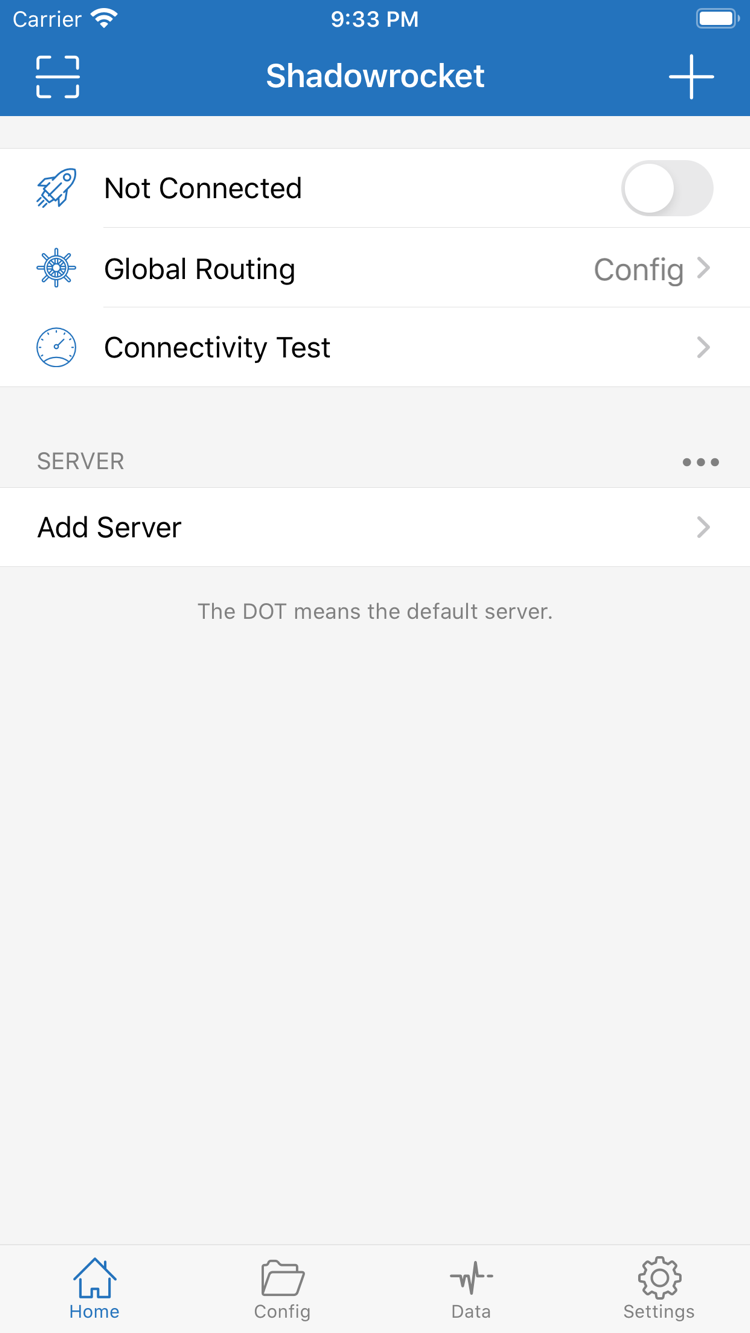
Shadowrocketを開き、HomeのSERVERセクションでAdd Serverを選びます。手元の情報を確認してください。サーバー1台分のアドレス、ポート、認証情報がある場合は手動で追加します。複数のサーバー情報を更新するためのサブスクリプションリンクがある場合は、Subscribeを使います。どちらか一方でよく、先に手動の項目を作成してからサブスクリプションを読み込む必要はありません。
サーバー情報がある場合:Typeを確認する
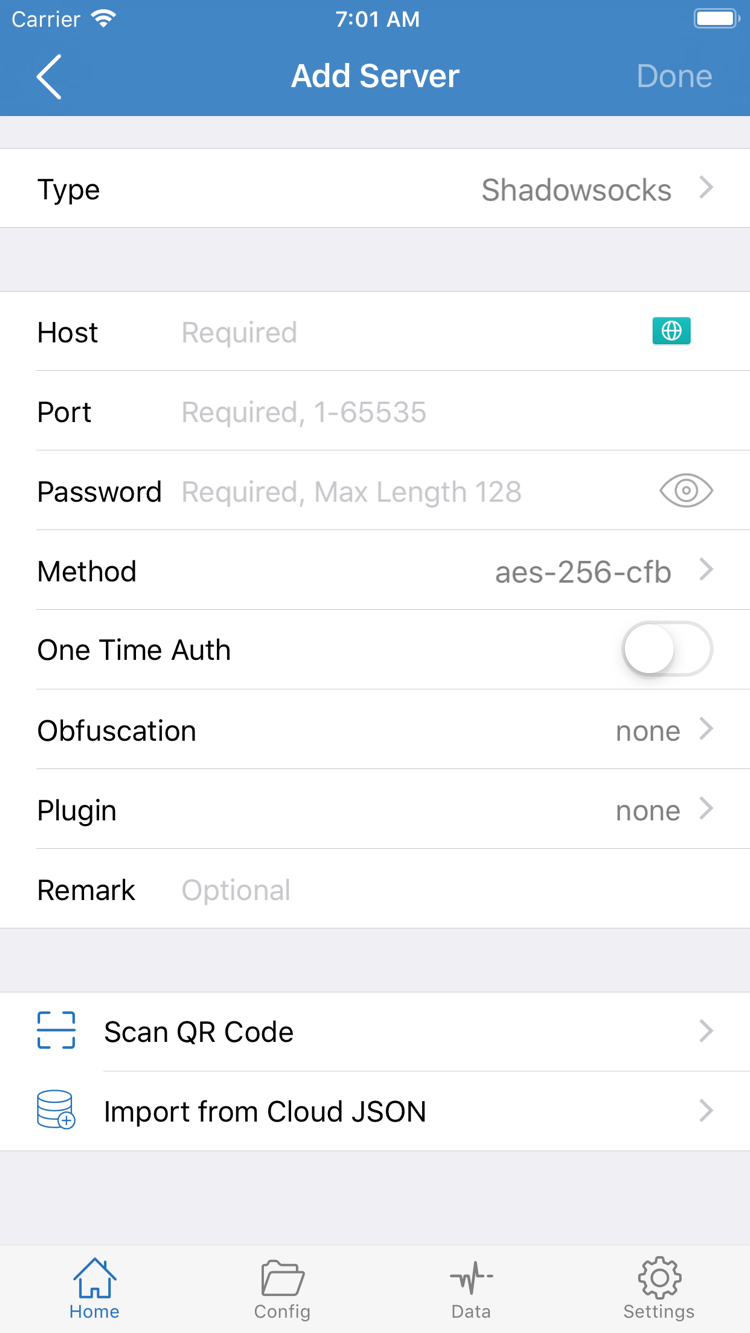
Add Serverを開いてTypeをタップし、情報に記載されているプロトコル(例:ShadowsocksやTrojan)を選択します。次にHostとPortを確認します。アドレスとポートはそれぞれの項目に入力し、完全なリンクをHostに貼り付けないでください。Typeに応じて下部の項目が変わります。PasswordやMethodが表示されたら、既存の情報を入力してください。提供されていないオプション項目に別の設定を流用しないでください。貼り付け後は前後の空白を確認し、チャットの引用符、句読点、改行を一緒に貼り付けないようにします。
サーバーの読み込み用QRコードを受け取った場合は、Scan QR Codeでスキャンできます。カメラの許可を求められた場合は、許可するか判断してください。読み取り後もTypeとアドレスを確認します。スキャンに成功しても、接続が確立したとは限りません。対応するクラウドデータがない場合は、Import from Cloud JSONをタップする必要はありません。確認して保存し、Homeに戻って追加した項目を確認します。
サブスクリプションリンクがある場合:Subscribeを使う
Add ServerのType一覧でSubscribeを選び、元のサブスクリプションリンク全体を入力欄に貼り付けて保存します。リンクにクエリパラメーターが含まれている場合、疑問符以降を削除したり、チャットアプリに表示された省略形を使ったりしないでください。Homeに戻り、サブスクリプショングループとサーバー項目が表示されることを確認します。グループだけが表示されて項目がない場合は、画面上の更新操作を行い、エラーが表示されるか確認してください。サブスクリプションアドレスにはアクセス情報が含まれる場合があります。エラー時はメッセージを記録し、リンク全体を公開しないでください。
項目が表示されていることは、アプリがサーバー情報を受信したことを示しますが、サーバーが利用可能であることを保証するものではありません。SERVERで今回使う項目を選択します。同じ名前の項目を複数読み込んだ場合は、グループとアドレスを確認して識別してください。名前だけで選ぶと、誤った項目を選ぶ可能性があります。次に、このサーバーをどの接続に使うかを設定します。
Global Routingでルーティングモードを選択する
Homeに戻り、Global Routingをタップします。ここでは接続の振り分け方法を選択します。サーバーの読み込みは行いません。明確なルーティング設定がある場合はConfigを選びます。選択中のサーバーで通常のアクセスを一時的に確認するにはProxy、プロキシサーバーを経由せずに現在のネットワークからアクセスできるかを確認するにはDirectを使います。比較を始める前に、元の選択内容を記録してください。
- Config:現在有効な設定ファイルに基づいて照合結果が決まります。同じサイトを閲覧していても、メインページと画像、ログインAPIなどのリクエストが異なる経路を通る場合があります。接続ごとにルールが照合されるためです。
- Proxy:クライアントが処理する通信をプロキシモードで扱います。短時間の比較に適しています。このモードでアクセスできても、Configでプロキシルールに一致するとは限りません。
- Direct:クライアントが処理する接続をプロキシサーバー経由にしません。Proxyとの比較に使えますが、
Home上部のスイッチをオフにする操作とは異なります。接続を停止するには、Homeに戻ってスイッチをオフにします。
Configを使う場合:有効なファイルを確認する
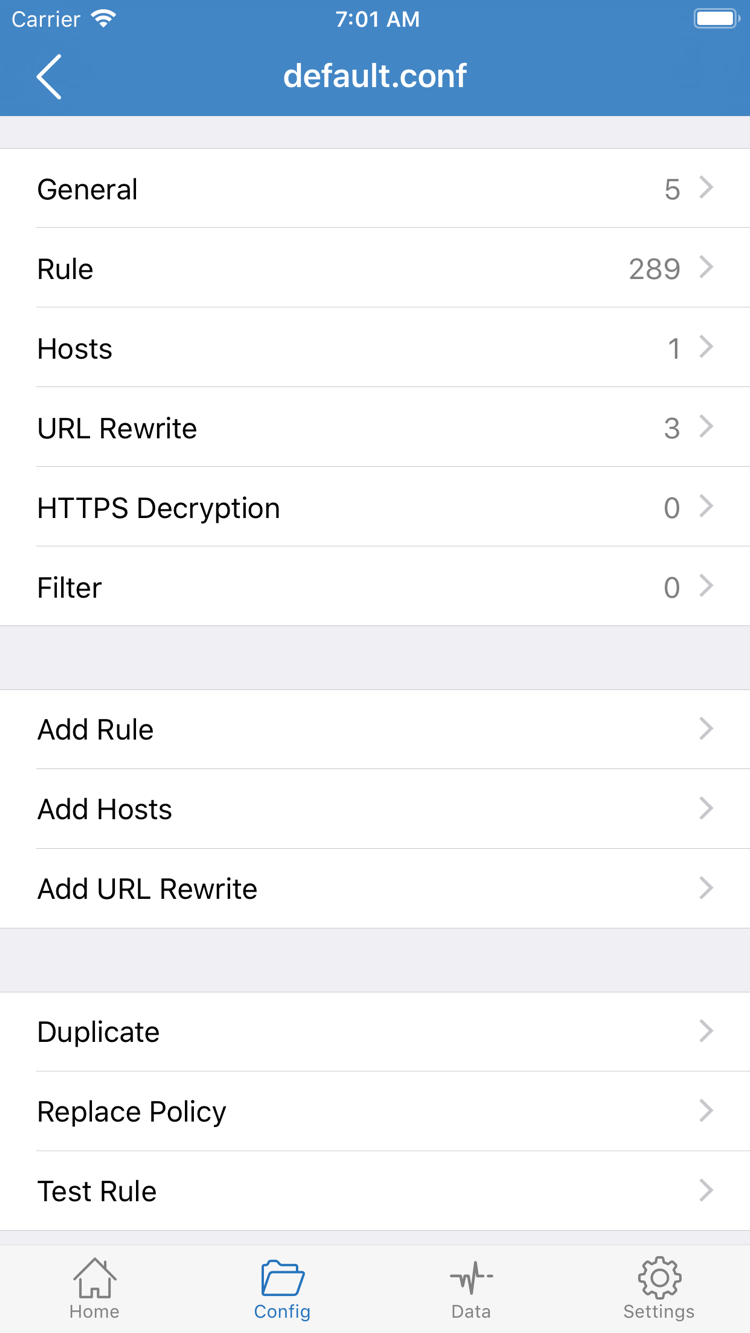
Global RoutingのConfigはモードで、画面下部のConfigはファイルを管理する画面です。モードを設定した後、画面下部のConfigを開き、意図したファイルが現在有効になっていることを確認します。ファイルを開いて編集画面が表示されても、現在の設定として有効になっているとは限りません。有効状態を確認してからファイルのRuleを開きます。初回接続のためにHostsやHTTPS Decryptionを変更する必要はありません。
特定のドメインを確認するときは、リストの上から順に見て、先に一致するルールを確認してから、末尾のFINALで前のルールに一致しない接続がどう処理されるかを確認します。たとえば、ドメインが後方のDOMAIN-SUFFIXに該当しても、前方に一致するルールがあれば、後方のルールだけで結果を判断できません。初期設定ではルールの確認を中心に行い、Add Ruleをタップする必要はありません。ルールの順序や動作について詳しくはShadowrocketの完全マニュアルをご覧ください。
設定を終えたらHomeに戻り、Global Routingの概要に選択したモードが表示されていることを確認します。接続のテスト中にサーバーと設定ファイルを同時に切り替えないでください。条件を一つに保つと、設定変更の影響を判断しやすくなります。
HomeのスイッチをオンにしてVPN権限を確認する
Homeで2点を確認します。SERVERで今回使う項目と、Global Routingに表示されているモードです。画面上部にNot Connectedと表示されている場合は、横の接続スイッチをタップします。オンにする前に、現在のWi‑Fiまたはモバイル通信が正常に使えることを確認してください。ログインが必要な公衆Wi‑Fiの場合は、先にネットワークへログインしてから接続を試します。
初回起動:システム通知で操作元を確認する
iPhoneまたはiPadにVPN構成の追加を求めるシステム通知が表示された場合は、直前にスイッチをオンにした操作によって表示されたことを確認し、システムの指示に従って許可します。生体認証またはデバイスのパスコードによる確認が必要な場合があります。許可はシステム通知上で行います。サーバー情報とデバイスのロック解除用パスコードは別の情報です。初回のVPN構成追加の許可は、アプリが接続を確立するためのシステム権限です。サブスクリプションの有効性を確認したり、Global Routingの選択を変更したりするものではありません。
許可しないを選んだ後、Homeでスイッチがオンのままにならない場合は、もう一度接続を開始してシステム通知を表示させます。通知が表示されない場合は、システム設定でVPNを検索し、既存の構成や、会社・学校のデバイス管理ポリシーによる変更制限を確認してください。管理対象デバイスの場合は管理者に確認し、見覚えのない構成やデバイス管理項目を削除しないでください。
許可したらHomeに戻り、状態が切り替わるまで待ちます。スイッチがオンを保っていれば、アプリが接続を開始したことを示しますが、選択したサーバーに到達できることや、特定のサイトがプロキシ経由で通信することを保証するものではありません。スイッチをオンにするとすぐにオフに戻る場合は、表示されたメッセージとその時のネットワーク種別を記録し、症状に応じた確認に進んでください。何度もスイッチを切り替える必要はありません。状態が安定したら次の確認に進みます。
Connectivity Testと実際のアクセスで確認する
確認する内容は3段階です。スイッチがオンを保つか、選択したサーバーが今回のテストに応答するか、対象サイトに想定どおりアクセスできるかです。前の段階を確認してから次に進みますが、前段階の結果を次の段階の結果として扱わないでください。
- テスト対象を確認する。
Homeで選択中のサーバーを確認してから、Connectivity Testをタップします。テストが完了するまで待ち、該当項目の結果を確認してください。他の項目に残っている数値を現在の結果として扱わないでください。応答があった場合は、現在のネットワークとテスト条件で応答を得られたことを示します。実際のダウンロード速度ではなく、すべての接続先にアクセスできる保証にもなりません。 - 実際に使うサイトを開く。ブラウザーで通常アクセスできるサイトを開き、ページを再読み込みして、古いタブにキャッシュされた内容だけを見ていないことを確認します。普段Configを使う場合は、現在のルールで処理方法を判定できるサイトも開いて実際の動作を確認します。通常Directでアクセスできるページを一つ開くだけでは、接続がDirectなのかプロキシ経由なのかは判断できません。
- 結果が一致しない場合は一つずつ比較する。同じネットワーク、同じサーバー、同じ接続先を保ち、必要な場合にだけConfig、Proxy、Directを一時的に切り替えて、同じ手順で再確認します。ProxyでアクセスできてConfigでできない場合は、現在のファイルとルール順序を確認します。Directでも通常アクセスできるページを開けない場合は、現在のネットワークまたは接続先を確認します。比較後は普段使うモードに戻してください。
失敗した段階に応じて権限・サーバー・設定を確認する
最初に想定どおりの結果が得られなかった手順に戻って確認します。再インストールや設定の全消去は必要ありません。スイッチをオンにできない場合は権限を優先して確認します。スイッチが安定しているのにテストが応答しない場合は、選択中のサーバーを確認します。テストに応答があるのにアクセスに問題がある場合は、ルーティングと接続先を確認します。一度に変更する項目は一つだけにし、変更後はHomeに戻って前のセクションと同じ確認を行います。
スイッチが戻る、またはオフにした後に接続が再開する
スイッチが戻る場合は、システムのVPN許可を完了したか確認し、デバイスで他のVPNが使用中でないかを確認します。個人用デバイスで、別の接続を一時的に切断してよいことが確認できる場合は、切断してから再試行します。構成をすぐに削除しないでください。手動でオフにした後、ネットワークを切り替えると接続が再開する場合は、SettingsでOn Demandのトリガー条件を確認します。切り分け中は、自分で設定したオンデマンド接続を一時的に無効にし、確認後に元の要件に合わせて戻すことができます。
読み込み後に項目が表示されない、またはテストが応答しない
サブスクリプショングループが空の場合は、サブスクリプションの記録に戻り、元のリンク全体が正しいことと、更新時にデバイスがネットワークへ接続できていることを確認します。更新エラーが表示される場合は、既存のサービス提供元にリンクの状態を確認してください。手動で追加した項目がテストに応答しない場合は、その項目に戻り、Type、Host、Port、認証情報を一つずつ確認します。認証情報を変更して試すことは避けてください。同じ条件で同じグループの別項目が成功する場合は、まず失敗した項目を確認します。すべての項目が同じネットワークで失敗する場合は、利用可能と分かっている別のネットワークで比較します。
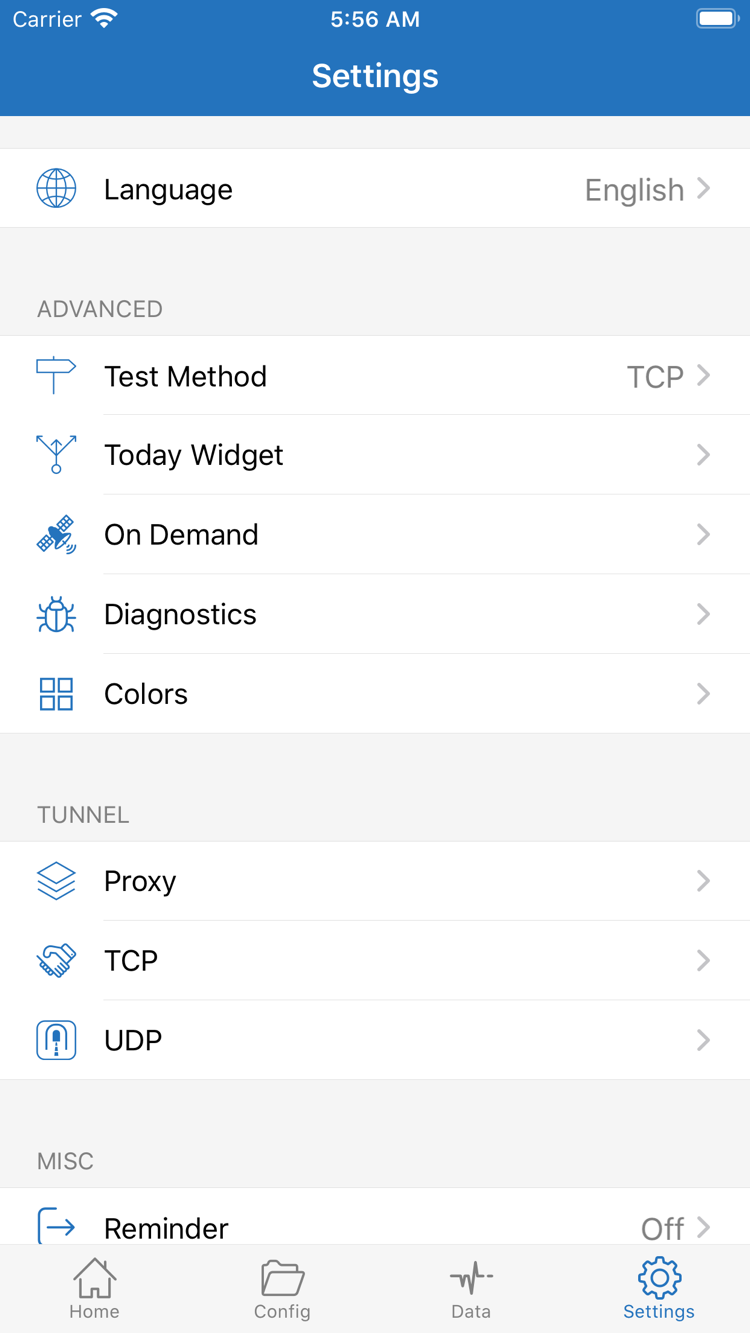
SettingsでTest Methodを確認し、テスト結果を比較するときはできるだけ同じ方法を使います。テスト方法が異なると結果も変わる場合があるため、異なる方法で表示された数値をそのまま比較できません。原因をさらに調べる必要がある場合は、Diagnosticsで問題が再現した時間帯の情報を確認します。調査資料を共有する前に、サブスクリプションリンク、パスワード、アカウント、公開に適さないアドレスを隠してください。
テスト結果があるのに一部のページを開けない
問題が一つのドメインだけに発生しているのか、ページの一部だけに発生しているのか確認します。ページは開くのにログインや画像の読み込みに失敗する場合、メインページとエラーになるリソースのドメインが異なる可能性があります。Configに戻り、現在のファイルで先に一致するルールがあるか確認してからFINALを確認します。問題が起きたらすぐにすべての接続をプロキシに切り替えるのは避けてください。元の設定に戻して正常になる場合は、元の構成を保ち、どの変更が結果に影響したかを記録します。ルールの詳細、Data、日常的なメンテナンスについては完全マニュアルをご覧ください。